- 打卡等级:以坛为家II
- 打卡总天数:193
- 打卡月天数:1
- 打卡总奖励:613
- 最近打卡:2026-11-11 12:59:27
三级逆天
- 积分
- 78264
     
|
马上注册,结交更多好友,享用更多功能,让你轻松玩转社区
您需要 登录 才可以下载或查看,没有账号?立即注册
×
| 零基础拆解戴尔Inspiron 14R-5420笔记本并修复不触发故障 |
| 家里一台笔记本长达一年束之高阁没有使用,前段时间拿出来想用,插上电源按下开机键却毫无反应。各种折腾无果,准备拆开来自己查找原因。因为之前从未拆过笔记本,对笔记本电路也一无所知,所以完全是零基础。为此从网上查找了不少资料编成此贴,对同样和我一样基础的人或许有些帮助,精通此道的朋友看后可以一笑而过,也欢迎给我指出错误之处。 |
| 下面前半部分是拆机流程,后半部分是检修过程。为了便于说明,先从笔记本外壳各部分名称说起,笔记本分四个面,最上面的是A面,屏所在面是B面,键盘所在面是C面,底部是D面,各面所在的塑料部分,也分别称A壳、B壳、C壳、D壳。如下图: |
| 下面开拆,首先,把笔记本倒过来,D面朝上平放桌子上,最好在桌上铺块毛巾之类物品,以免磨损A面。如下图先把标有红色1的螺丝起出,握住此螺丝位置的盖板向上抬起然后向前抽出。第二步起出标有红色2、3、4、5的螺丝,这4只螺丝连着C壳,等下取C壳的时候可以省略这一步;第三步手指按住红色箭头所示按钮同时向左右两边移,取下电池。 |
| 1、起出中间标有红色1的螺丝,这颗螺丝是唯一固定光驱的螺丝,起出后光驱直接可以从左面拉出。2、起出其他红色标示的5只螺丝,拔出手指指向的硬盘插头,这个插头上有个小“尾巴”,用两根手指握住直接向上拔就可,不用担心拉断这个小尾巴,它承受力是很大的,但是拉的幅度不能太大。不打开硬盘的话,绿色标记的螺丝不用起出也可,如果起出,记得这些螺丝规格跟其他螺丝不同,装回去的时候要注意。完成后取下硬盘;3、用手指按住内存卡槽两边卡扣同时向左右两边移,内存条就会自动弹上,先取上面的,同样方法再取下面的;4、把插SD卡的床取出。如下图 |
| 拆键盘。现在把笔记本翻过来打开,C面朝上拆键盘。仔细看,在红色箭头所示处有4个缺口,第一步就从这里开始,用一字起子这类工具从这里撬起,然后握住键盘向前抽,幅度不要太大,键盘后面有排线连接主板,键盘抬起一点,从后面拔掉数据线,拿下键盘。 |
| 拆C壳。先起出红色箭头处的7只螺丝,再拔掉4个数据线插头,确保D壳底部的所有螺丝都起出后,用撬壳工具撬开C壳和D壳连接处一条缝,再用硬卡片之类工具伸到缝里,沿着CD壳连接处游走一圈,等全部卡扣分离后,拿下C壳。 |
| 如下图,1、起出标有红色1所示螺丝,可以把笔记本电源插座从主板插座上拔出来。2、拔出红色A、B所示的无线网网卡的两根天线,这个像衣服上的纽扣一样,直接往上拔好了。再把旁边固定网卡标示为红色2的螺丝起出,网卡就像内存条一样,会往上弹起,拿下网卡。3、起出标示为3、4、5、6的四只红色螺丝,然后把屏拿下来,显示屏我就不再继续拆解了。4、拔出风扇连接主板处的插头,风扇此时已经没有螺丝固定,可以直接拿下来。风扇跟散热片处最容易脏,顺便打开清除一下灰尘。5、把喇叭线从插座上拔出来,此时喇叭也已经没有螺丝固定,可以直接拿下来,要注意的是两只喇叭之间的连线固定在D壳上,装回的时候要原样固定。 |
| 拆主板。先把标有红色1、2两只螺丝起出,把螺丝所在位置的主板两头往上抬,使其脱离D壳,然后手握住中间大红箭头处,向右面抽出主板。注意黄色A、B两处主板定位孔。 |
| 拆散热和小板。1、起出黄色箭头所示的六只螺丝,这六只螺丝固定在散热器上的,不用拿下来。散热器和CPU、GPU连接处涂有散热膏,拿下来的时候略微要用点力。拿下散热器后顺便清理一下散热片上的灰尘2、起掉在背面小板上的两只螺丝,向上拔出小板。小板主要集成了网卡和无线网卡电路,不拆下来也没关系。 |
| 拆CPU,如图,用一字批逆时针转动红色箭头处螺丝180度,CPU就可以轻轻拿下来。CPU装上去的时候要注意,其中一只角有个三角标志,应该对应卡槽右上角的三角标志,不可插错。 |
图片:图09.1.JPG |
|


 闽公网安备35062302000276号 | 闽ICP备2024076463号-1 | 论坛技术支持QQ群171867948 | 论坛问题,充值问题请联系QQ1308068381


 再发某公司的PADS格式 PCB封装库全套共享
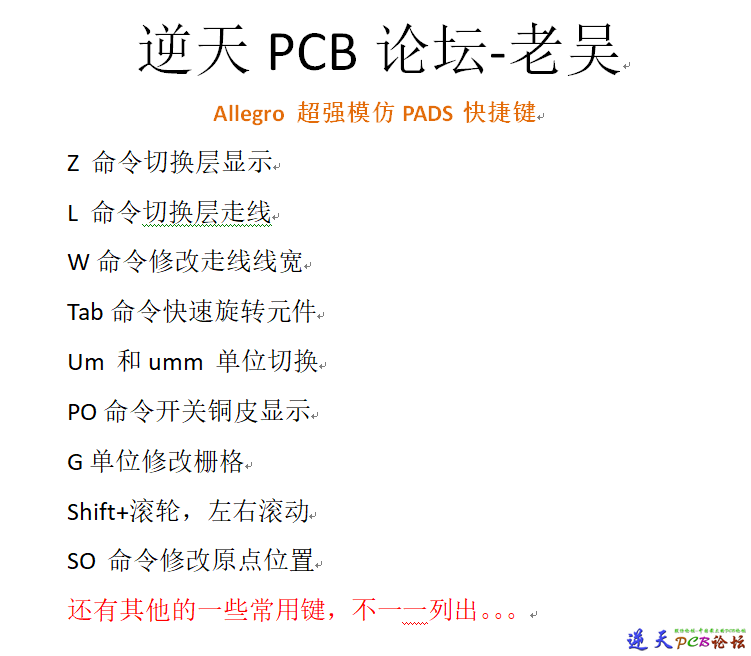 Allegro超强最全模仿PADS快捷键实现Z切换层
 IP2366充电宝设计方案原理图PCB
 XL1507 可调电源模块PCB文件
 LM2596 可调电源模块PCB文件
 Intel Alder Lake N100 笔记本电脑主板PCB
 STM32F103C8T6 做的DST手柄遥控器PCB文件共
 allegro羊皮卷
 intel英特尔I7电脑主板实战录像
 51单片机C语言及汇编语言实用程序设计-李萍
 8SEG×8GRID点阵驱动VK16K33C大电流数码管
 4000多个元件的AD PCB封装库和原理图封装库
 40V/16A有刷直流电机H桥电机驱动器-SS6548D
 恒流电源原理图(24-32V)
 AD5391BSTZ-3 做的树莓派 4 专用 HAT 扩展板,16 通道PCB和原理图
 瞧一瞧18层模块电源板DSPIC33FJ16GS502+LP3961+NCP1031
 配套STM32H7核心板的主板
 基于XCZU27DR设计的18层射频采集与处理板卡
 MTK6228手机主板PCB及原理图AXK7L30227+TLA09ZZA
 JC-AGL-萃茶机升级版 控制板PCB文件
 基于官方EVK改进的HPM6880开发板 PCB和原理图


 发表于 2017-12-26 13:02


 提升卡
 置顶卡
 变色卡(高亮)
 千斤顶
 照妖镜


 发表于 2017-12-28 07:34