|
|
马上注册,结交更多好友,享用更多功能,让你轻松玩转社区
您需要 登录 才可以下载或查看,没有账号?立即注册
×
J1900安装黑威联通实体机教程
QNAP TS-1685 4.3.3 (20170901) 八平台中秋版
TS-1685_20170901-4.3.3-CRK-Gebi1.img
下载地址:链接:https://pan.baidu.com/s/1l1E6-qBYzKryeqLXTtobZw
提取码:eibk
1. TS-1685_20170901-4.3.3-CRK-Gebi1.img
2.USBOOT_1.7.exe
3.QNAPQfinderProWindows-6.6.4.0213.exe
4.win32diskimager-1.0.0-install
一.将TS-1685_20170901-4.3.3-CRK-Gebi1.img文件写入U盘启动
首先将准备好的U盘插入电脑,然后打开Win32DiskImager写盘软件,点蓝色文件夹图标选择转换后的img格式启动盘文件,在蓝色文件夹图标后选择U盘盘符
点Write进入下一步,当弹出下图中的对话框时选择Yes,软件进入写盘过程,直到写盘完成!
到此黑威联通启动U盘就制作完成了!
二. U盘安装黑威联通后不能再存储文件只能做黑威联通启动盘,
U盘格式化后容量变小了恢复
或从新做 黑威联通启动U盘。
三.下载:USBoot(u盘启动盘制作工具)
1、首先需要将U盘插在电脑上,然后在弹出的选择U盘列表处选中(选中自己的U盘哦)。
2、在此确认选中格式化的是U盘而非硬盘,否则会导致硬盘数据全部丢失。然后根据图中指示选择“点击此处选择工作模式”——【zip模式】。
3、选择【开始】
4、选择【确定】
5、选择【否】
6、请拔下U盘。
7、插入U盘。
8、最后,USBoot u盘启动盘制作成功,取走U盘;
安裝:QNAP TS-1685 4.3.3 (20170901) 八平台中秋版
1. U盘插入J1900 主机;
2. 启动J1900主机;
3. 按 Delete或其他键,进BIOS,从U盘启动;
4. 输入账号:admin 密码:admin(密码不显示)
5. 电脑上下载安装,QFinder windows版本 :
https://www.qnap.com/zh-cn/utilities/essentials
启动 Qfinder 搜寻, 找到 NAS 主机后先查看详细信息部分是否有看到硬盘, 没有的话表示你的机器设定不被支援.....然后.....你可以关机收工了.
如果详细信息有看到硬盘在列, 那按一下刷新会出现下图的引导安装
根据提示安装,
安装完成后,不要更新,更新会卡死,要从新格式化U盘,安装。 |
|


 闽公网安备35062302000276号 | 闽ICP备2024076463号-1 | 论坛技术支持QQ群171867948 | 论坛问题,充值问题请联系QQ1308068381


 再发某公司的PADS格式 PCB封装库全套共享
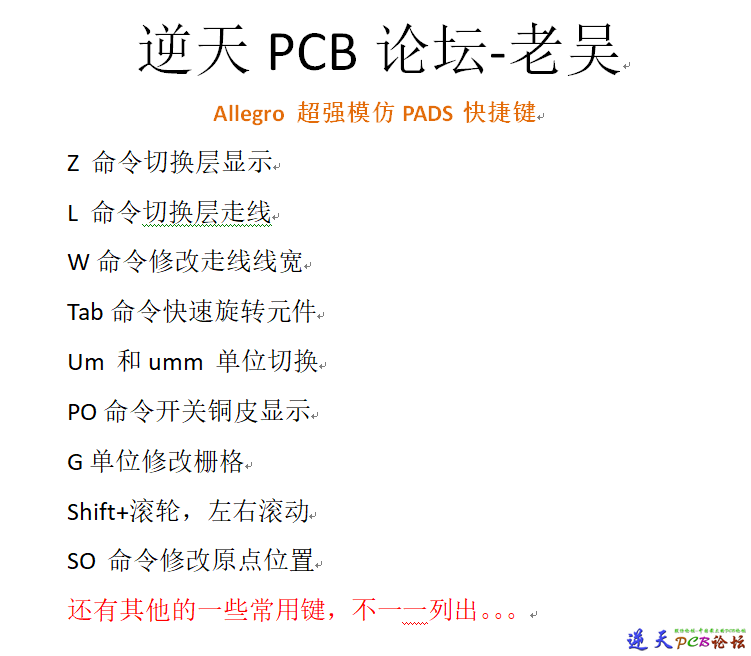 Allegro超强最全模仿PADS快捷键实现Z切换层
 双声道功放原理图PCB
 RP2040 最小系统开发板核心板PCB和原理图
 Infinity 大功率三相无刷电调无刷电机驱动
 10Gbps USB外设控制器原理图PCB
 GPS NTP Server 从GPS卫星上获取时间给局域
 allegro羊皮卷
 fpga的升压电路中的电流检测电路,使用opa2
 LED灯电阻功率,计算工具
 新手画板求助,AD9910 AD8302
 C7541613_线对板针座_ZX-MX3.0-2-2PZZ_规格
 BUCK电感,BOOST电感,BOOST滤波电容,晶振电
 佳士宝ZX7-200 直流手工焊机电路原理图共享
 MTK6228手机主板PCB及原理图AXK7L30227+TLA09ZZA
 JC-AGL-萃茶机升级版 控制板PCB文件
 RK3399核心板全套资料
 SSD SM2246EN 2.5英寸SSD的PCB原理图
 40:1匝比的平面变压器
 树莓派RP2350B 最小系统PCB和原理图
 STM32H750最小系统板,练习走线玩


 发表于 2019-10-27 12:29


 提升卡
 置顶卡
 变色卡(高亮)
 千斤顶
 照妖镜


