|
|
马上注册,结交更多好友,享用更多功能,让你轻松玩转社区
您需要 登录 才可以下载或查看,没有账号?立即注册
×
转发自这位网友Lyapunov 信徒,代表我自己和所有看这篇文章的网友感谢他,请看原网页
https://blog.csdn.net/stm32_newlearner/article/details/88535383
设置PCB工作区
1、直接在KEEPOUT层画出想要的板框大小,方向,选中状态
在这里插入图片描述
2、设置所选区域为板子形状
在这里插入图片描述
布线经验
,预先用交互式对要求比较高的线进行布线,输入端与输出端的边线不应相邻平行,避免产生反射干扰。
且两相邻层的布线要互相垂直,因为平行比较容易产生寄生耦合。
自动布线的布通率依赖于良好的布局,可预先设定布线规则,如走线弯曲次数、导通孔数目、步进数目等。
一般是先进行探索式布线,快速的连通短线,再通过迷宫式布线,把要布的连线进行全局布线路径优化,它可以根据需要断开已布的线并试着重新再布线,从而改进总体的布线效果。
一、电源与地线之间布线注意事项
在这里插入图片描述
(1)要在电源、地线之间加上去耦电容。一定要电源经过了去耦电容之后再连接到芯片的管脚,下图中列举了几种错误的连接法和一个正确的连接法,大家对着参照下,是不是有犯这样的错误呢?去耦电容一般来说有两个作用,一个是提供芯片瞬间的大电流,二是去除电源噪声,一方面是让电源的噪声尽量少的影响芯片,另一方面是芯片产生的噪声不要影响到电源。
(2)尽量加宽电源及地线,最好是地线比电源线宽,其关系为:地线>电源线>信号线。
(3)可以使用大面积的铜层作地线,在印制板上把没被使用的地方都与地相连,作地线使用,或是做成多层板,电源,地线各占用一层。
二、数字电路与模拟电路混合时的处理
在这里插入图片描述
三、对于线拐角的处理
通常线的拐角处会有粗细变化,但是在线径粗细发生变化的时候,会发生一些反射的现象。拐角方式对于线的粗细变化情况,直角是最差的,45度角好一些,圆角是最好的。但是圆角对PCB设计来讲处理比较麻烦,所以一般是看信号的敏感程度来定,一般的信号用45度角就可以了,只有那些非常敏感的线才需要用圆角。
四、布好线后要进行设计规则检查
无论做什么,在完成后都要检查,就像我们考试的时候如果有时间剩余都要对我们的作答情况进行检查,这是我们拿到高分的重要途径,同样我们画PCB板也一样。这样我们才能更有把握我们画出来的电路板是合格产品。我们一般检查有如下几个方面:
(1)线与线,线与元件焊盘,线与贯通孔,元件焊盘与贯通孔,贯通孔与贯通孔之间的距离是否合理,是否满足生产要求。
(2)电源线和地线的宽度是否合适,电源与地线之间是否紧耦合(低的波阻抗),在PCB中是否还有能让地线加宽的地方。
(3)对于关键的信号线是否采取了最佳措施,如长度最短,加保护线,输入线及输出线被明显地分开。
(4)模拟电路和数字电路部分,是否有各自独立的地线。
(5)后加在PCB中的图形(如图示、注标)是否会造成信号短路。
(6)对一些不理想的线形进行修改。
(7)在PCB上是否加有工艺线,阻焊是否符合生产工艺的要求,阻焊尺寸是否合适,字符标志是否压在器件焊盘上,以免影响电装质量。
项目布线总结
1、打算用先快速布短线,后迷宫式布法;
2、把主控芯片,LED,插脚,接线端子等放在正面,把电容电阻,一些贴片的小芯片放在背面;
注意:一般端子需要放在板子外侧,还有开关 按键等;
LED灯一般放在正面,便于观察;
3、根据主控芯片的引脚位置,把正面的芯片和插脚位置排好;
4、把相邻的电容电阻等,见缝插针,放在芯片附近。滤波电容等需要靠近芯片电源;
设置布线规则
PCB的规则决定了线宽,过孔大小,线、器件的最小间距等。所包含的信息非常多,初学先修改以下的规则。
设置规则:
在这里插入图片描述
设置线宽和过孔大小
线宽和过孔大小是最基本的PCB规则了,线宽可以根据实际情况设置,比如电源线和地线宽度。
在这里插入图片描述
此处设置了VCC为电源线宽度,20mil。设置电源线宽度为30mil。一般地线要宽于电源线。
在这里插入图片描述
默认的过孔尺寸稍微有点大,可修改。10mil宽的线用16,24。20mil的可以是24,32
规则优先级
如果想设置地线和电源线宽为20mil,其他信号线为15mil,就可以设置三个规则,如图所示。
但是需要注意一点,这些规则带有优先级。一般设置优先级的方案是,特殊的优先级高一点,普适性的优先级低,我这里设置VCC和GND的优先级为1,SIGN的优先级为2;
这样,在布线时,先遵循VCC和GND的规则,再遵循SIGN的优先级。
在这里插入图片描述
设置优先级的选项在左下角:
在这里插入图片描述
快速查找元件
PCB元件太多,使用J,C,再输入元件标号,快速定位到指定元件。
批量切换层
画PCB时,很多电阻和贴片元件需要画在bottom layer,如果一个个修改的话很麻烦,下面是批量切层方法:
1、选中元件,点击右下角的“PCB”。
2、在弹出的下拉框中选择“PCB Inspector”。
3、在“PCB Inspector”对话框中找到“Object”,再找到“Layer”,点击右侧的箭头。
在这里插入图片描述
批量修改参数
批量修改参数有几种方法,此方法为修改选中的元件参数;
1、对任意元件右键,“查找相似对象”,点确定。此时所有元件会被选中。
2、点击空白处,取消元件选中,再框出要设置的对象。
3、在弹框里设置选择的元件属性。
这种方法灵活程度很高,可以批量设置元件参数,属性。
在这里插入图片描述
批量更改字体大小
元器件标号注释,如果一个个改动大小,太过麻烦。
这里有一个快速方式:
1、按住shift+F,光标变成十字
2、点击任意标注,就是一个过滤器,找到相同的对象,这里是找到所有字体;
在这里插入图片描述
3、点击确定,进入设置,下面有字体的高和宽,一般设置为0.8mm和0.2mm;
在这里插入图片描述
如何绘制元件封装
1、绘制原理图封装,这里以485转串口芯片MAX3082为例;
首先根据他的数据手册,对应引脚画出原理图;
在这里插入图片描述
2、编辑他的属性
在左侧,点击编辑:
在这里插入图片描述
弹出对话框如图,设置Designator(标号)为U?,Comment(注释)为MAX3082;
在这里插入图片描述
3、绘制PCB封装:
这个芯片是贴片的,画上引脚和框框;
此处注意:引脚的标号要和原理图标号一样;
画好之后保存即可。
在这里插入图片描述
4、为原理图绑定PCB封装
再次打开刚才画好的max3082的原理图,点编辑,在右下角有一个ADD,选择Footprint;
在这里插入图片描述
弹出的对话框是选择封装库,这里选浏览,找到自己的封装库,绑定元件封装。
在这里插入图片描述
5、保存之后,就可以在原理图里面用刚刚画的元器件了。
导出元件清单
a
画完PCB,需要买元器件,这里有一个简单的导出元件方法。 |
|


 闽公网安备35062302000276号 | 闽ICP备2024076463号-1 | 论坛技术支持QQ群171867948 | 论坛问题,充值问题请联系QQ1308068381


 再发某公司的PADS格式 PCB封装库全套共享
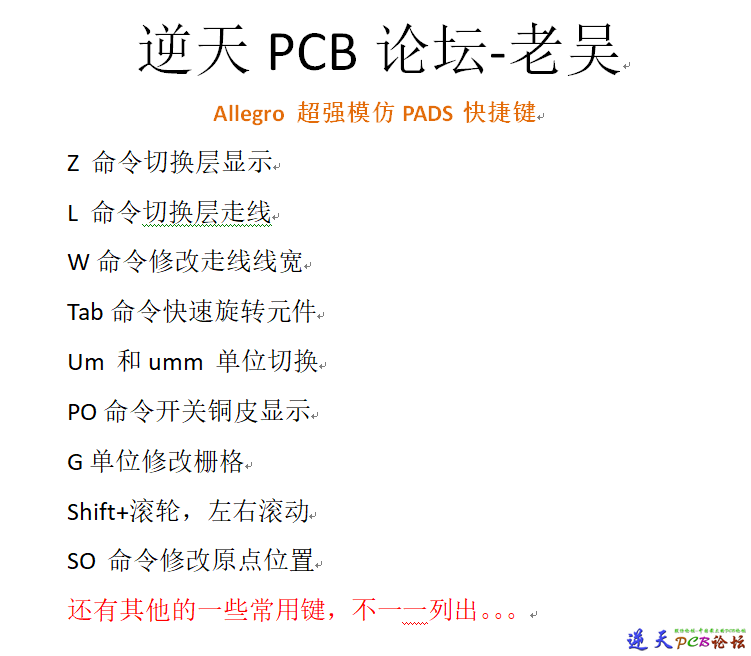 Allegro超强最全模仿PADS快捷键实现Z切换层
 10Gbps USB外设控制器原理图PCB
 GPS NTP Server 从GPS卫星上获取时间给局域
 WT1232 + LSM6D3TR +L3G4200D 做的蓝牙遥控
 STM32F030C8T6 最小系统核心板PCB文件
 RK3566 核心板PCB文件
 allegro羊皮卷
 C386757_以太网连接器(RJ45+RJ11)_R-RJ45R0
 Nvidia RTX3080 GA102 GF PG133-A03 RevA
 推荐AI硬件设计设计平台-见微开物JetV
 16级亮度可调VK16K33CQ LED驱动支持矩阵按
 Altium designer 元件库大全(终结版)
 黄仁勋辞职,“皮衣刀客”时代落幕
 配套STM32H7核心板的主板
 MTK6228手机主板PCB及原理图AXK7L30227+TLA09ZZA
 基于XCZU27DR设计的18层射频采集与处理板卡
 SSD SM2246EN 2.5英寸SSD的PCB原理图
 JC-AGL-萃茶机升级版 控制板PCB文件
 瑞芯微RV1126B_HDK(20250613) PCB参考图纸和通用说明文档等
 树莓派RP2350B 最小系统PCB和原理图


 发表于 2020-1-31 14:19
 提升卡
 置顶卡
 变色卡(高亮)
 千斤顶
 照妖镜

 发表于 2020-1-31 15:45


 发表于 2020-2-8 21:02


 发表于 2020-2-13 08:58