- 打卡等级:初入少年
- 打卡总天数:2
- 打卡月天数:0
- 打卡总奖励:4
- 最近打卡:2026-04-21 11:57:13
1元学习Allegro(2期)
Today meets tomorrow
- 积分
- 11054

|
马上注册,结交更多好友,享用更多功能,让你轻松玩转社区
您需要 登录 才可以下载或查看,没有账号?立即注册
×
Orcad 转PADS时,建议Orcad原理图的Part Type 名字和Footprint名字一样
| 元件类型 –>库(元件)—>相当于sch封装 |
| 1)在PADS logic中,Tools --> Part Editor-->进入元器件编辑器 |
| 2)工具栏–>Edit Graphics–>制作元件图形 |
| Create 2D line --> 画图形 |
| ADD Terminal --> 添加引脚 (右交叉的那一边是引脚接口) |
| 3)Edit Electrical–>添加元件的电气属性 |
| General –> 元件标号 U,J,L… |
| PCB Decals --> 配置元件PCB封装(若无,暂时不管) |
| 1) 选中元件—>右键–> save to library (此方法不能改元件名) |
| 2) 选中元件—>右键–>Edit Part–>save as -->输入名 |
| 3) Tools -->Save off-page to library-->GND/PWR/Off-page |
| File–>lirary–>library/common—>edit |
| 原理图添加时,ctrl+TAB 可以切换不同的GND/PWR/Off-page |
| 制作完封装需要 Tools–>updata from library-->左下勾选对应的封装–>OK |
| Tools --> PCB Decal Editor --> |
| Drafting Toolbar --> Terminal-->OK—>添加过孔/焊盘–>选着过孔—> 右键 Pad Stack–>修改焊盘/过孔属性属性–>排放好位置并画上2DLine –>OK–>如,果要修改多个焊盘都是一样的,可以勾上Assign to all selected pins再点OK |
| Drafting Toolbar -->Wizard–> 选择类型–>根据datasheet输入各个参数 -->OK |
| 添加铜皮并抠去铜皮—>得到目标外形与焊盘相关联 |
| Drafting Toolbar --> Terminal-->OK—>添加过孔/焊盘 |
| Drafting Toolbar --> Copper -->画出目标形状—> Copper CutOut –> 右键Select Shapes–>选择目标铜皮—>右键 combine -->得到得新图形–>右键SelectShapes–>选中新图形—>右键 Associate–>点击焊盘–> 花焊盘诞生 |
| –>Save—>name—>OK(create New Part Type)–> PCBDecals–>添加对应得sch封装 |
| 右key –> 选择某一网络—> 如果其它页也有该网络,对应的页名会加粗 |
| File—> create PDF 可以导出能跳转和显示元件属性的PDF文件 |
| Setup --> Sheets —> 可以增加或删除原理图 |
| Setup --> Display Colors /Ctrl+Alt+C(short_key) |
| 技巧:背景是黑色,如果要隐藏东西,则选择改成黑色就OK |
| Tools–> Compare/ECO Tools –>选择目标原理图 |
Tools–> ADS layout -->Design --> |
| 第一次导网表、新增加元件的 -->send net list |
| 修改原理图、删除PCB内容的 --> ECO to PCB –>Compare PCB-->若报告有问题就修改 |
| 有的时候报告框不弹出来,这时要在界面下方信息输出窗口中自行点击打开 |
|
评分
-
查看全部评分
|


 闽公网安备35062302000276号 | 闽ICP备2024076463号-1 | 论坛技术支持QQ群171867948 | 论坛问题,充值问题请联系QQ1308068381


 再发某公司的PADS格式 PCB封装库全套共享
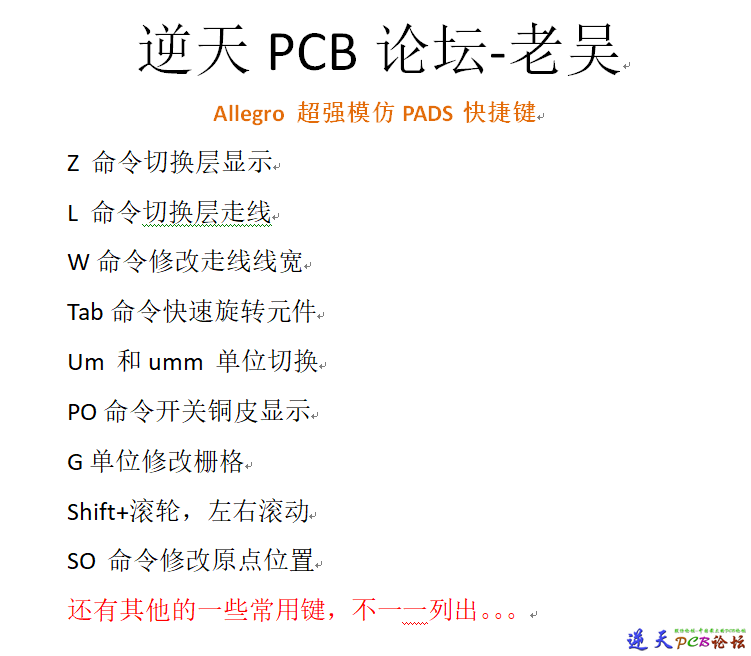 Allegro超强最全模仿PADS快捷键实现Z切换层
 双声道功放原理图PCB
 RP2040 最小系统开发板核心板PCB和原理图
 Infinity 大功率三相无刷电调无刷电机驱动
 10Gbps USB外设控制器原理图PCB
 GPS NTP Server 从GPS卫星上获取时间给局域
 allegro羊皮卷
 fpga的升压电路中的电流检测电路,使用opa2
 LED灯电阻功率,计算工具
 新手画板求助,AD9910 AD8302
 C7541613_线对板针座_ZX-MX3.0-2-2PZZ_规格
 BUCK电感,BOOST电感,BOOST滤波电容,晶振电
 佳士宝ZX7-200 直流手工焊机电路原理图共享
 MTK6228手机主板PCB及原理图AXK7L30227+TLA09ZZA
 JC-AGL-萃茶机升级版 控制板PCB文件
 RK3399核心板全套资料
 SSD SM2246EN 2.5英寸SSD的PCB原理图
 40:1匝比的平面变压器
 树莓派RP2350B 最小系统PCB和原理图
 STM32H750最小系统板,练习走线玩


 发表于 2022-7-9 13:47
 提升卡
 置顶卡
 变色卡(高亮)
 千斤顶
 照妖镜


 发表于 2022-7-13 08:49
 发表于 2022-7-13 10:23


