马上注册,结交更多好友,享用更多功能,让你轻松玩转社区
您需要 登录 才可以下载或查看,没有账号?立即注册
×
@吴总,如果发在这里不合规,或者内容不合规的话,请见谅哈,到时我整改哈回望2025,在下班公司放人之后,还是努力挑灯夜战做了几个小工具,其中有的工具还得到了一些大厂同行、武林高手的基本认可,在此表示真诚感谢;2025,神舟飞船畅游太空,SpaceX频发火箭,国内外科技水平日新月异,作为一名硬件人员,在此发出真挚祝愿:愿你我瞄准科技方向,与时俱进,在提升技术的同时,创造出更加美好的生活! 回归正题,本文将以往做的Capture小工具进行整理,以便于技术朋友了解,主要工具如下:1 工具概览适用于Cadence16.6、17.4、24.1等版本; 1.1放置阵列(Off-page、Port、Alias)工具功能:快速、轻松、灵活的放置Off-page、Port、Alias;

工具界面 1.2Parts操作助手功能: 1、格式刷功能:快速、轻松、灵活的将Parts批量刷成自己喜欢的格式; 2、NC功能:快速、轻松、灵活的将Parts批量进行NC操作,以及恢复操作; 3、Rotate功能:快速将多个Parts以各自中心进行旋转90°;

工具界面 1.3Wires操作助手功能: 1、选中网络线,一键自动批量放置Off-page; 2、选中网络线,一键自动批量放置Port; 3、选中网络线,一键自动批量放置Bus;

工具界面 1.4Replace操作助手(Offpage、Port类型互换)功能:任意类型Off-page <-> 任意类型Port;

工具界面 1.5在框选的区域内替换工具功能:快速、轻松、灵活的实现一键批量替换,支持Alias、Off-page、Port、VCC、GND;

工具界面 1.6在框选的区域内添加前后缀工具功能:快速、轻松、灵活的实现一键批量添加/删除前后缀,支持Alias、Off-page、Port、VCC、GND;

工具界面 1.7调色&设置线条粗细工具功能: 1、调色:将Part、Wire、Off-page、Port、Alias、Global(VCC、GND)、Line、Text等进行统一调色,框选对象-点击按钮,即可完成操作,非常便捷; 2、设置线条粗细:将Wire、Line统一设置粗细,框选对象-点击按钮,即可完成操作,非常便捷;

工具界面 1.8Align操作助手功能:一键对齐Alias、Part、Off-page、Port;

工具界面 1.9提取PinName&添加网络标号工具功能:手动框选Pins,然后执行菜单,会自动添加网络标号(名称为Pin的Name),这对于FPGA等设计较为方便; 备注:该功能暂无工具界面; 1.10放置一组任意的NetAlias功能:首先在Excel中编辑好自己想要的NetAlias,然后执行菜单,会自动放置网络标号(名称为Excel中编辑的Name),这使得可以灵活、快速的放置任意的NetAlias; 备注:该功能暂无工具界面; 1.11原理图换Pin工具功能:在Allegro中进行换Pin后,需要在Capture中进行对应调整;该工具通过选择换Pin文件,然后执行Swap命令,可以自动在Capture中做调整,这样不仅节约了大量时间,而且可以避免人工换Pin的出错;

工具界面 1.12显示隐藏某个属性工具功能:可以将Part、电源(VCC、GND)的某个属性快速的显示/隐藏起来;这样不希望别人看到的属性信息就可以快速的隐藏起来,而想查看时又可以快速的恢复显示;

工具界面 1.13框选过滤器工具功能:众所周知,Capture自带的过滤器,必须点击OK后才能进行其他操作,有时候会不断的切换选择的对象,需要反复的打开窗口/关闭窗口,甚是麻烦;而此款过滤器工具可以始终保存开启状态,解决了在不关闭窗口无法进行其他操作的问题,这样可以快速任意的框选自己想要的类型,操作上大大简便;

工具界面 2 使用说明以下是所有工具的使用说明; 2.1放置阵列(Off-page、Port、Alias)工具2.1.1打开插件打开你的.DSN设计文件(注意:安装后要关闭Capture,重新打开); 然后在Top层某一Page下,点击:

即可调出工具窗口,如下:
 2.1.2放置阵列:Off-page 操作一目了然,如下:

然后在Page上用鼠标点击一下你要放置的目标区域,最后点击Place按钮;放置后效果如下:

放置其他类型也是类似操作 需要注意的是:如果鼠标点击的目标区域周围不够空旷,周围空间不足以容纳将要放置的Off-page、Port、Alias,那么工具不会执行放置,此时需鼠标重新点击空旷的目标区域; 2.1.3放置阵列:Port操作一目了然,如下:

然后在Page上用鼠标点击一下你要放置的目标区域,最后点击Place按钮;放置后效果如下:

放置其他类型也是类似操作 需要注意的是:如果鼠标点击的目标区域周围不够空旷,周围空间不足以容纳将要放置的Off-page、Port、Alias,那么工具不会执行放置,此时需鼠标重新点击空旷的目标区域; 2.1.4放置阵列:Alias操作一目了然,如下:

然后在Page上用鼠标点击一下你要放置的目标区域,最后点击Place按钮;放置后效果如下:

需要注意的是:如果鼠标点击的目标区域周围不够空旷,周围空间不足以容纳将要放置的Off-page、Port、Alias,那么工具不会执行放置,此时需鼠标重新点击空旷的目标区域; 2.2Parts操作助手2.2.1打开插件打开你的.DSN设计文件(注意:安装后要关闭Capture,重新打开);

然后在Top层某一Page下,点击:

即可调出工具窗口,如下; 2.2.2Brush-格式刷功能在原理图设计中,如果Parts的Reference、Value等属性排列比较杂乱,如果一个一个调整的话,尽管简单,但比较费事;在此,就可以应用Brush功能; 其中支持Color、Font、Display Format选项,勾上后可以将该属性一并刷成目标样式;

以下图为例,电容的Reference、Value排列杂乱无章,比如想让所有电容都按照C392样式进行排列,操作如下: 先选中C392,点击Get按钮;然后再选择其他的Parts,再点击Brush按钮,就可以一键将格式按照C392进行排列,如果勾选Color复选框的话,可以将颜色也设置为一致;

格式刷写前

格式刷后(未勾选Color)

格式刷后(勾选Color)
2.2.2.1 配置考虑到有的大佬会给Part添加一些特殊的属性,在此可以通过修改配置文件,设置哪些属性会进行格式刷写;


文件位于安装路径下的capture_custom_menus_of_Part_Operation文件夹 2.2.3NC&RE功能在原理图设计中,如果将某个Part的值标注为NC,通常表示该Part不焊接;这种操作一般是手工进行操作,如果Parts数量比较多的话,修改起来必然繁琐无味;在此,就可以应用NC&RE功能,一键操作,绝对easy!
 2.2.3.1 模式设置 默认设置的是模式1,增加后缀;如该模式不满足需求,可以查看其他模式的文件说明是否满足效果,并自行调整模式设置;

选中选件,点击NC按钮,完成NC操作:

效果一目了然! 如果想恢复,选中器件,点击RE按钮,完成复位操作; 2.2.4Rotate功能框选多个Parts,可将所有Part以各自中心进行旋转;框选Part,然后点击按钮即可;
 2.3Wires操作助手2.3.1打开插件 打开你的.DSN设计文件(注意:安装后要关闭Capture,重新打开); 然后在某一Page下,点击:

这时会弹出放置窗口,如下;

当鼠标移动到各个替换按钮上,Description框会自动显示出按钮的功能描述信息; 2.3.2放置Off-page选中网络,点击按钮,一键生成,如下:


放置其他类型也是类似操作 在原理图设计中,在对Wire添加Off-page时就可以应用该功能,尤其是在Wires比较多时,更能突出便捷性; 2.3.3放置Port选中网络,点击按钮,一键生成,如下:


放置其他类型也是类似操作 在原理图设计中,在对Wire添加Port时就可以应用该功能,尤其是在Wires比较多时,更能突出便捷性; 2.3.4放置Bus选中网络,点击按钮,一键生成,如下:


在原理图设计中,在对Wire添加Bus时就可以应用该功能,尤其是在Bus总线比较多时,更能突出便捷性; 2.4Replace操作助手(Offpage、Port类型互换)2.4.1打开插件打开你的.DSN设计文件(注意:安装后要关闭Capture,重新打开); 然后在某一Page下,点击:

这时会弹出工具窗口,如下:

当鼠标移动到各个替换按钮上,Description框会自动显示出按钮的功能描述信息; 2.4.2方向调整:Off-page替换比如左侧的Off-page是Input,现在想要转换方向,改成Output;这时候就可以快速完成,操作如下:


替换其他类型也是类似操作 2.4.3方向调整:Port替换比如左侧的Port是Input,现在想要转换方向,改成Output;这时候就可以快速完成,操作如下:


替换其他类型也是类似操作 2.4.4互相替换:Off-page<->Port比如左侧的Port是Input,现在想要替换成Off-page,且改成Output;这时候就可以快速完成,操作如下:


替换其他类型也是类似操作 2.5在框选的区域内替换工具2.5.1打开插件打开你的.DSN设计文件(注意:安装后要关闭Capture,重新打开); 然后在某一Page下,点击:

这时会弹出放置窗口,如下;
 2.5.2框选区域->勾选想要替换的类型->输入内容->点击替换 

速率嗖嗖的! 注意:替换区分大小写,且全部替换;这种替换使得你可以将其中的字符进行大小写切换,如将MCU替换为mcu,或者反过来; 2.6在框选的区域内添加前后缀工具2.6.1打开插件打开你的.DSN设计文件(注意:安装后要关闭Capture,重新打开); 然后在某一Page下,点击:

这时会弹出放置窗口,如下;
 2.6.2框选区域->设置选项->勾选想要添加/删除的类型->输入内容->点击Add/Delete按钮 

以上为演示,速率嗖嗖的! 注意: 1、分隔符支持三种:- _ . 2、前后缀区分大小写; 2.7调色&设置线条粗细工具2.7.1打开插件打开你的.DSN设计文件(注意:安装后要关闭Capture,重新打开); 然后在某一Page下,点击:

这时会弹出放置窗口,如下;
 2.7.2框选->点击即可 框选内容,点击按钮即可,示例如下:

其他颜色类型也是类似操作 2.8Align操作助手2.8.1打开插件打开你的.DSN设计文件(注意:安装后要关闭Capture,重新打开); 然后在Top层某一Page下,点击:

这时会弹出工具窗口,如下:
 2.8.2框选区域->选择类型->点击按钮 

其余对齐方式也是类似操作 自动对齐Name功能:以Port对齐为例,在对齐过程中,不仅对齐了Port本身,Port自身的Name也是会执行Left左对齐,如上图; 2.9提取PinName&添加网络标号工具打开你的.DSN设计文件(注意:安装后要关闭Capture,重新打开); 然后在某一Page下,选择需要引出线的Pins,如下:

右键选择菜单,如下;

执行后效果,如下:

从此设计变得:So Easy! 2.10放置一组任意的NetAlias2.10.1第一步~打开temp.xls文件,选择NetAlias区域,执行Ctrl+8
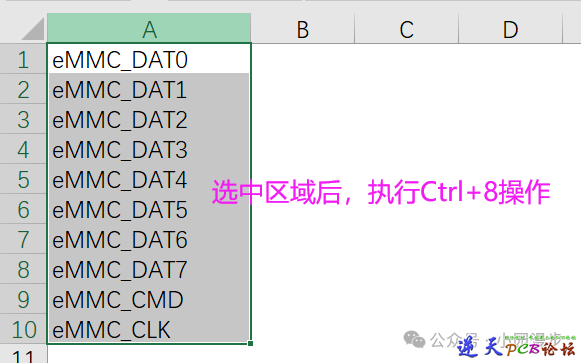 2.10.2第二步~在Capture中的某一Page下右键操作(支持快捷键) 打开DSN设计文件(注意:安装后要关闭Capture,重新打开);然后在某一Page下,右键操作,效果立竿见影,从此原理图设计开始变得快捷!
 2.11原理图换Pin工具 用Allegro业界著名大佬zsking的换Pin工具完成换Pin操作后,生成换Pin文件SwapPinResult.txt,将该文件复制到.DSN的路径下,以备调用:

SwapPinResult.txt文件示例

大佬名片 2.11.1打开插件打开你的.DSN设计文件(注意:安装后要关闭Capture,重新打开),然后在某一Page下操作:

这时会弹出放置窗口,如下;
 2.11.2选择路径->完成换Pin 
 2.11.3注意事项 1、当前只支持单个Part的替换,对于常规设计来说的,一般够用了;如果SwapPinResult.txt文件中包含两个及以上的Part,可以做成多个.txt文件,依次选择,依次替换, 2、对于需要换Pin的Part,尽量做成以下格式:

3、当前的换Pin算法做了如下检测:只有SwapPinResult.txt文件中OldNet全部包含在当前所选Part相连的Alias中,才会进行换Pin操作; 2.12显示隐藏某个属性工具2.12.1打开插件打开你的.DSN设计文件(注意:安装后要关闭Capture,重新打开); 然后在某一Page下,点击:

这时会弹出放置窗口,如下;
 2.12.2框选区域->输入属性名称->点击按钮 
该功能只对你选中的Part、电源(VCC、GND)进行操作,即便框选了其他不必要的内容也无妨; 注意:输入属性名称时注意区分大小写; 2.13框选过滤器工具2.13.1打开插件打开你的.DSN设计文件(注意:安装后要关闭Capture,重新打开); 然后在Top层的某一Page下,点击:

这时会弹出放置窗口,如下;
 2.13.2勾选类型->点击OK按钮  3 软件特色 1、窗口置顶,无论切换到哪一页Page,窗口始终至于顶层; 2、窗口自带记忆功能:首次打开窗口位于屏幕左上角,移动到一个合适的位置后,下次会在该一位置打开; 3、窗口自带过滤功能(只对勾选的类型进行操作); 4 工具获取关注公众号后,查看对应的文章,查看获取方式; 以上工具均为付费工具,因为确实是付出了很多个日夜才做出来的,感谢各位技术朋友的理解与支持,换位思考,将心比心; 如使用过程中遇到问题,请关注公众号,发送消息留言反馈; 5 技术支持可通过公众号后发消息,或者先加上微信发消息留言反馈沟通;作者看到消息后会及时回复的;再次感谢各位技术朋友的理解与支持; 6 写在最后《小园漫步》公众号尽力为硬件设计者提供一些小小工具,以提升设计工作效率,如您觉得还可以,将不胜荣幸!
@吴总,如果发在这里不合规,或者内容不合规的话,请见谅哈,到时我整改哈
| 
 [复制链接]


 闽公网安备35062302000276号 | 闽ICP备2024076463号-1 | 论坛技术支持QQ群171867948 | 论坛问题,充值问题请联系QQ1308068381


 再发某公司的PADS格式 PCB封装库全套共享
 Allegro超强最全模仿PADS快捷键实现Z切换层
 XL1507 可调电源模块PCB文件
 LM2596 可调电源模块PCB文件
 Intel Alder Lake N100 笔记本电脑主板PCB
 STM32F103C8T6 做的DST手柄遥控器PCB文件共
 LTC7800 DEMO 板PCB文件共享
 allegro羊皮卷
 XL2417U:2.4G + USB 一体 SoC 的 USB 游戏
 PY32F403:144MHz Cortex-M4 高性能MCU,一
 IPS-15电感式接近传感模组,敏源数字电感工
 intel英特尔I7电脑主板实战录像
 硬件十万个为什么 电源是怎样炼成的.pdf
 炬力北方 HDMI网线/光纤延长|方案与选型要
 配套STM32H7核心板的主板
 基于XCZU27DR设计的18层射频采集与处理板卡
 MTK6228手机主板PCB及原理图AXK7L30227+TLA09ZZA
 AD5391BSTZ-3 做的树莓派 4 专用 HAT 扩展板,16 通道PCB和原理图
 JC-AGL-萃茶机升级版 控制板PCB文件
 瑞芯微RV1126B_HDK(20250613) PCB参考图纸和通用说明文档等
 基于官方EVK改进的HPM6880开发板 PCB和原理图


 发表于 2026-1-27 11:52
 提升卡
 置顶卡
 变色卡(高亮)
 千斤顶
 照妖镜


 发表于 2026-1-28 23:02


 发表于 2026-1-29 09:29

 楼主