|
|
马上注册,结交更多好友,享用更多功能,让你轻松玩转社区
您需要 登录 才可以下载或查看,没有账号?立即注册
×
第七次学习 PCB 设计制作(上)
1.基本流程。上面已经提及。一下均设定已经设计好原理图。
2.编译原理图,排除错误,如果要求严格,警告也要排除(警告和错误可以自己设定)。通过tools→footprint manager查看各个器件的封装是否符合要求。SCH inspector可以查看更多的有关器件的信息。
新建PCB文件:建立一个空的PCB文件;(在file面板下)从模板建立一个PCB文件;使用PCB板子向导(PCBboard wizard)。
将原理图导入到PCB文件中去。两种方法:甲)在原理图中,design→update??;乙)在PCB中,design→update??。导入后,拉到已经建立好的PCB文档之中去。
3.PCB环境的设置。黑色区域是放置元器件进行布线的部分。option→board options,设置板子参数:测量单位,栅格设置(类似于原理图的电气栅格、器件栅格、最小移动栅格等),板子大小。这些参数对于高效工作很有用。display sheet选项是控制“白色背景”的。
放大缩小、适应文档、适应器件、区域选择缩放等操作和原理图环境是完全类似的。缩放操作很重要,因为布线的时候几乎一直需要缩放。
PCB面板。过滤器选择查看类别;mask,dim选项排除不相关的对象。
Board Insight面板。PCB板的查看利器。
edit→move选项。各个选项,试试。
快捷键J,jump。跳至某组件。
select,类似于原理图的操作。
3D视图查看。快捷键:3。
tools菜单下的内容都是很实用的。
各个菜单的大致情况,自己试着使用就知道了。
4.preferences→PCB editor进行PCB编辑环境参数设置。
5.各个快捷图标的用途。
第八次学习 PCB 设计制作(中)
1.原理图到PCB可能出现的问题:①可能有些器件没有封装。如果使用内置标准库问题不大;若使用了自定义库,很可能因为没有设定好器件的封装而出现问题。解决办法:自己制作合适的封装。使用footprint manager进行查看、管理。
2.PCB层(layer)的概念。L调出viewconfigurations窗口,可以进行层的参数设置。这里层的概念和PS等中引入的层是不一样的,这里的层是实际的物理层。
3.规则(rule)的概念、设置、注意事项。
4.类(class)的概念。就是分类,和cpp中的类的概念是类似的。可以创建的类有:nets、components、pads、layer等。
浏览:design→classes进入objectclass explorer。右击可以添加、删除、重命名。
5.net的概念。PCB面板中的nets模式。双击nets区域中的网络名,进入网络编辑器。
6.room的概念。也有一个设计规则。定义一个区域(容纳元器件)的规则。
7.快捷菜单N,调出网络显示选项。
8.小技巧:快捷键O,调出很多常见的选项(options)。
第九次学习 PCB 设计制作(下)
1.工作文档中的栅格→点。操作:右键→options→grids;或者view→grids;快捷键V-G-V
2.设置工作原点。edit→origin→set
3.定义边界。keep-outlayer画出边界。如果板子尺寸已定,严格按照大小进行画,如果暂时没有确定,可以先画一个大的,最后调整。关于对象选择,套索拖拉;edit→select;或者使用PCB filter。
4. 布局。手动,自动。最好手动。合理的布局会减少过孔的数量,减少走线的长度,同时看上去也美观。
5.放置焊盘作为固定孔。
设置圆弧形板子角。place→keepout→arc,注意要放在keepout层。
放置过孔。上下层之间的连接件。
放置标注尺度。
剪切板子形状。
6.自动布线。一般不使用。看AltiumDesigner的examples。
7.敷铜。solid选项,低版本可能不支持。
8.保存为较低版本格式文件。
9.原理图和PCB文件之间的差异。版本控制。
10.放置、移除泪滴。
快速打样双面板24小时出样,质量有保证,价格优惠!
大批量线路板免费打样,免费开测试架,最低价格承接生产!!
华强PCB是深圳华强集团旗下专业提供电路板样板、快板及批量生产的高科技企业。 |
|


 闽公网安备35062302000276号 | 闽ICP备2024076463号-1 | 论坛技术支持QQ群171867948 | 论坛问题,充值问题请联系QQ1308068381


 再发某公司的PADS格式 PCB封装库全套共享
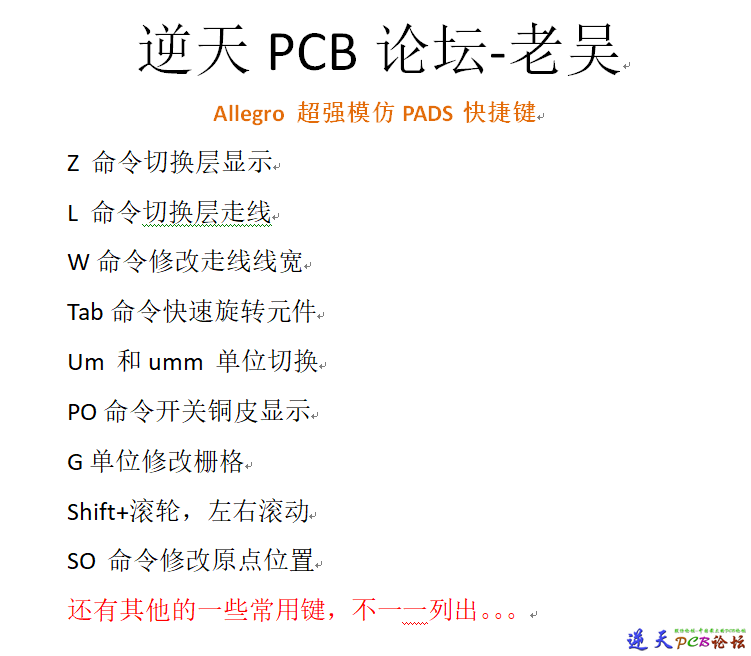 Allegro超强最全模仿PADS快捷键实现Z切换层
 双声道功放原理图PCB
 RP2040 最小系统开发板核心板PCB和原理图
 Infinity 大功率三相无刷电调无刷电机驱动
 10Gbps USB外设控制器原理图PCB
 GPS NTP Server 从GPS卫星上获取时间给局域
 allegro羊皮卷
 fpga的升压电路中的电流检测电路,使用opa2
 LED灯电阻功率,计算工具
 新手画板求助,AD9910 AD8302
 C7541613_线对板针座_ZX-MX3.0-2-2PZZ_规格
 BUCK电感,BOOST电感,BOOST滤波电容,晶振电
 佳士宝ZX7-200 直流手工焊机电路原理图共享
 MTK6228手机主板PCB及原理图AXK7L30227+TLA09ZZA
 JC-AGL-萃茶机升级版 控制板PCB文件
 RK3399核心板全套资料
 SSD SM2246EN 2.5英寸SSD的PCB原理图
 40:1匝比的平面变压器
 树莓派RP2350B 最小系统PCB和原理图
 STM32H750最小系统板,练习走线玩


 发表于 2016-9-1 15:01
 提升卡
 置顶卡
 变色卡(高亮)
 千斤顶
 照妖镜


 发表于 2016-9-1 16:05

 发表于 2016-11-30 15:51
