- 打卡等级:初入少年
- 打卡总天数:1
- 打卡月天数:0
- 打卡总奖励:2
- 最近打卡:2024-09-25 10:17:08
二级逆天
- 积分
- 771
 

|
马上注册,结交更多好友,享用更多功能,让你轻松玩转社区
您需要 登录 才可以下载或查看,没有账号?立即注册
×
1. 原理图
1.1 创建原理图, 增加自己的原理图/PCB库,pcb库制作注意图形画好之后要用尺子工具(Reports -> Deasure Distance)量每部分的尺寸, 保证和实物尺寸一样
1.2 连线, 主要有三种方式(net Label、port、sheet symbol), 注意每种方式的作用范围
1.3 待连线完成后, 查看所有封装管理(Tools -> Footprint Manager), 对每个元件的comment和封装进行查看
1.4 编译整个项目的原理图, 不仅要查看错误,还有要查看每个警告信息(对确定不是问题的放置No ERC屏蔽编译指令), 尽量消除每个警告
1.5 将原理图转换到PCB
2. PCB
2.1 设置PCB的坐标原点
2.2 在Keep out层画出外形轮廓
2.3 将所有元件进行合理布局, 调整外形轮廓
2.4 对PCB板的外形进行裁剪, 将Keep out中画的外形轮廓线选中(PCB Filer 输入IsKeepOut即可), Design -> Board Shape -> Define from selected object
2.5 创建相关的类(Design -> clesses)元件、net、layer
2.6 设置规则Rules, 对上面创建的类分别设置线间距、线宽、过孔等, 注意新增规则的优先级
2.7 进行自动布线, 再人工对自动布线进行调整
2.8 对线连接到过孔和焊盘地方放置泪滴(Tools -> teardrop), 是所以焊盘根据牢固
2.9 进行铺铜操作, 在空闲的地方放置几个过孔使上下层之间的地相连, 铺铜类型选择Hatched(网格)将网格大小和线宽设置成一样(10mil), 链接到GND网络, 对本来为GND网络的线不进行连接(Pour Over Same Net Polygons Only),去除死铜(Remove Dead Copper)
2.10 进行设计规则检查(Tools -> Design Rule Check)
2.11 对PCB和原理图进行相同比较(Project -> show differences), 确保PCB在布线时没有修改和原理图保持一致
3. 生产相关
3.1 由于最终发给厂商的文件要可以在Protel99SE使用所以有些版本兼容写的问题要进行修改, 1.铺铜操作主要进行上面2.9设置即可, 2.放置文本字符串Font选择Stroke类型
3.2 由于有些PCB制作厂商使用的Protel99SE, 所以要将文件导出成Protel99SE可以使用的文件, 在PCB文件下导出方法Filave as保存类型选择" CB 4.0 Binary File (*.pcb)" |
|


 闽公网安备35062302000276号 | 闽ICP备2024076463号-1 | 论坛技术支持QQ群171867948 | 论坛问题,充值问题请联系QQ1308068381


 再发某公司的PADS格式 PCB封装库全套共享
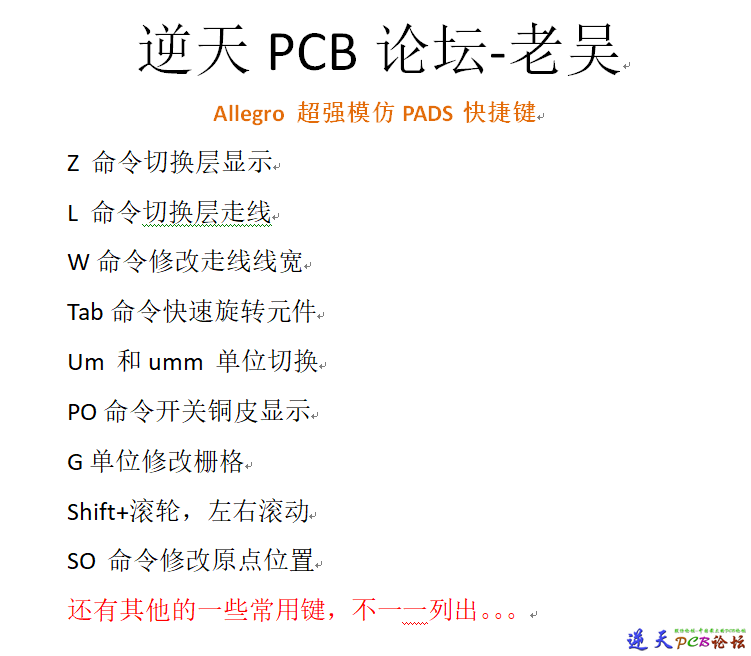 Allegro超强最全模仿PADS快捷键实现Z切换层
 RP2040 最小系统开发板核心板PCB和原理图
 Infinity 大功率三相无刷电调无刷电机驱动
 10Gbps USB外设控制器原理图PCB
 GPS NTP Server 从GPS卫星上获取时间给局域
 WT1232 + LSM6D3TR +L3G4200D 做的蓝牙遥控
 allegro羊皮卷
 LED灯电阻功率,计算工具
 MCU 控制的降压电路,电感选型
 新手画板求助,AD9910 AD8302
 芯岭技术2.4G无线翻页笔方案,全部资料大力
 GB 4943.1-2022标准全文高清.pdf
 C404010_单片机(MCU-MPU-SOC)_STM32H750VBT
 MTK6228手机主板PCB及原理图AXK7L30227+TLA09ZZA
 基于XCZU27DR设计的18层射频采集与处理板卡
 配套STM32H7核心板的主板
 JC-AGL-萃茶机升级版 控制板PCB文件
 SSD SM2246EN 2.5英寸SSD的PCB原理图
 RK3399核心板全套资料
 树莓派RP2350B 最小系统PCB和原理图


 发表于 2016-11-12 09:26
 提升卡
 置顶卡
 变色卡(高亮)
 千斤顶
 照妖镜